Hướng dẫn cách đặt Tab trong Word


Trong Word có không ít tab có thể giúp ích những bạn nhiều trong quá trình soạn thảo nhiều chủng loại văn bản, giúp những bạn viết chữ, viết văn bản tại 1 địa điểm bất kể nhưng vẫn thẳng hàng, vẫn được canh đều.
Có 3 loại tab phổ cập nhất: Tab trái (Left - tab

văn bản tại vị trí tab được canh đều bên trái), Tab phải (Right – tab

văn bản ở trong phần tab được canh đều theo bên phải), Tab giữa (Center – tab

văn bản ở trong phần tab được canh đều ở giữa tab).
nội dung bài viết sau đây sẽ chỉ dẫn https://pkmacbook.com/huong-dan-dat-tab-trong-word/ ">cách đặt Tab trong Word.
Bước 1: Nhấn chuột và chọn đến tab các bạn thích đặt.
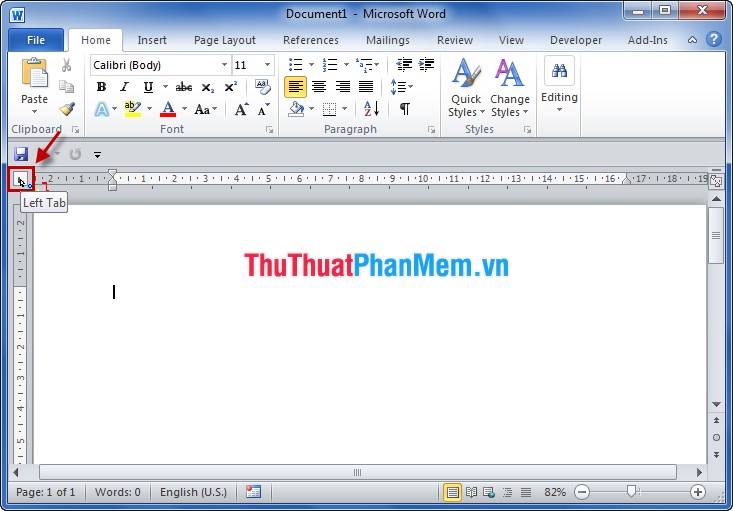
Bước 2: sau khi chọn loại tab bạn muốn đặt, những bạn nhấn chuột vào vị trí trên thanh thước kẻ ở trên để chọn địa điểm để đặt Tab trong Word.
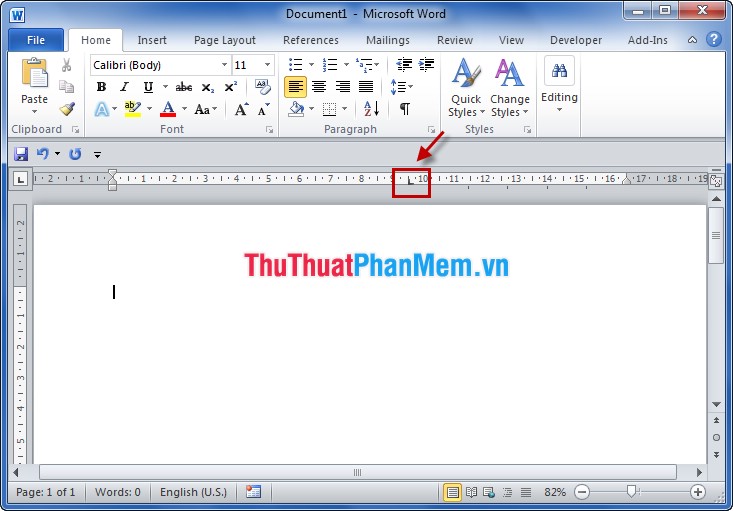
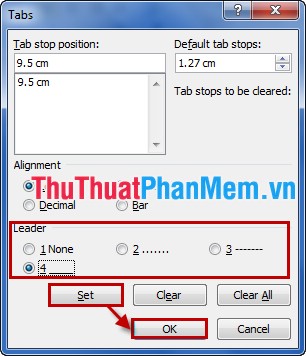
Bước 3: Mặc định của tab sẽ chưa xuất hiện định dạng, các bạn cần định dạng mẫu thể hiện cho tab vừa đặt (dấu chấm, dấu gạch ngang, dấu gạch dưới). những bạn phải nhấp đúp chuột vào chính xác vị trí các bạn vừa đặt Tab trên thanh thước kẻ trên.
Trong hộp thoại Tabs các bạn chọn định dạng cho Tab trong Leader, sau khi chọn xong các bạn nhấn Set và nhấn OK.
Bước 4: Tại điểm đặt chuột các bạn nhấn phím Tab, cùng xem kết quả, vì đặt Tab trái nên văn bản sẽ được canh đều bên trái.
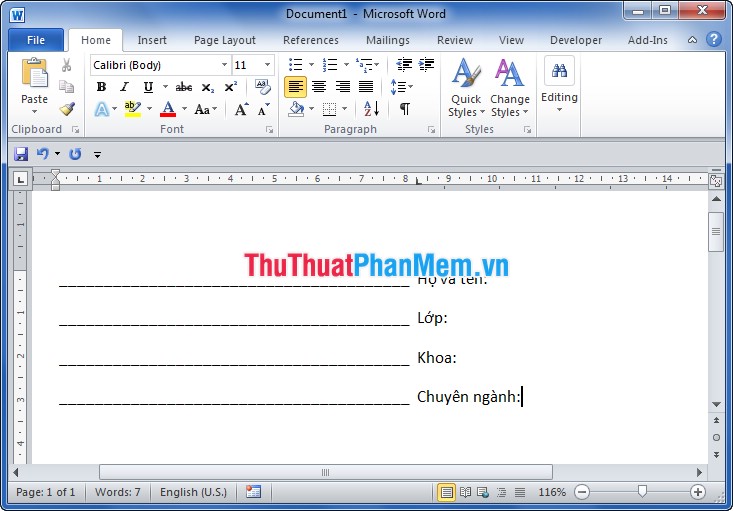
Với Tab – phải và Tab- giữa những bạn cũng đã làm cũng tương tự vậy. nội dung bài viết hướng dẫn trên Word 2010 tuy vậy với Word 2007 và Word 2013 các bạn đều làm tương tự. Chúc các bạn thành công!
Nguồn tham khảo từ Internet
Xem thêm: